




Hướng dẫn sử dụng khóa thông minh Kaadas R8-5GL
Kaadas R8-5GL là mẫu khóa thông minh hỗ trợ nhiều phương thức mở cửa, phù hợp cho gia đình, căn hộ và văn phòng. Để sử dụng khóa đúng cách, người dùng cần thiết lập mã số chủ trước, sau đó tiến hành cài đặt vân tay, mã số, thẻ từ thành viên cũng như kết nối khóa với điện thoại.
Dưới đây là hướng dẫn sử dụng khóa thông minh Kaadas R8-5GL chi tiết, từ cài đặt người dùng, xóa phương thức mở cửa đến thiết lập chế độ bảo mật và kết nối Bluetooth.
1. Cài đặt vân tay, mã số và thẻ từ thành viên
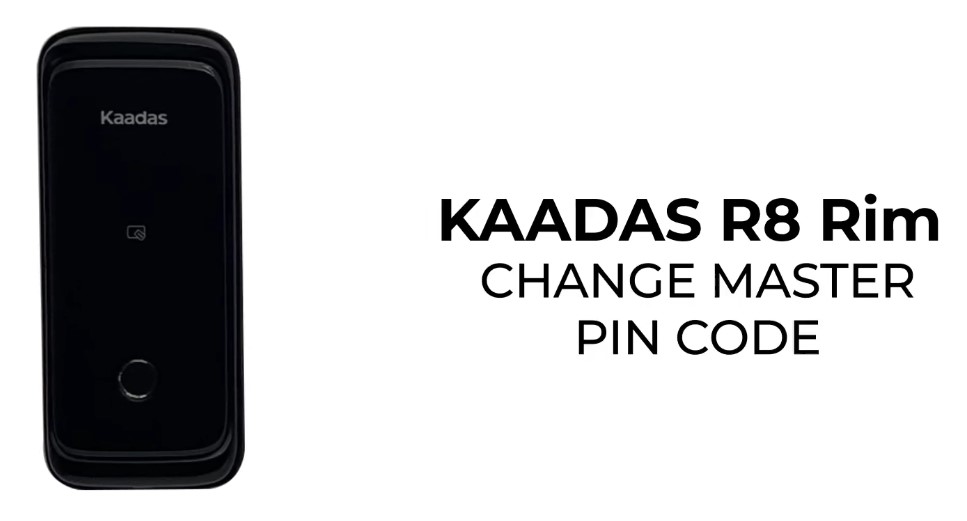
Thay đổi mã số chủ mặc định
Trước khi cài đặt các phương thức mở cửa cho thành viên, người dùng cần thay đổi mã số chủ mặc định của khóa. Đây là mã quan trọng, được sử dụng để thực hiện các thao tác cài đặt và quản lý trên Kaadas R8-5GL.
Mã số chủ mặc định khi mới mua khóa là 123456789.
Để thay đổi mã số chủ, bật bàn phím sáng lên và thực hiện theo cú pháp:
[#] Mã số chủ mặc định [#] [1] Mã số chủ mới [#] Nhập lại mã số chủ mới [#]
Nên ghi nhớ mã số chủ mới và bảo quản cẩn thận để tránh gặp khó khăn khi cần cài đặt hoặc thay đổi các thiết lập trên khóa.
Cài đặt mã số mở cửa thành viên
Sau khi thiết lập mã số chủ, người dùng có thể tạo mã số riêng cho từng thành viên.
Bật sáng bàn phím, sau đó nhập:
[#] Mã số chủ [#] [2] [1] Mã số thành viên [#] Nhập lại mã số thành viên [#]
Mỗi mã số thành viên nên được quản lý theo từng người sử dụng. Người dùng cần nhớ số thứ tự của mã vì thông tin này sẽ được yêu cầu khi muốn xóa mã số của từng thành viên.
Cài đặt vân tay thành viên
Để thêm vân tay cho thành viên, bật sáng bàn phím và thực hiện:
[#] Mã số chủ [#] [2] [3]
Sau đó đặt ngón tay cần đăng ký lên cảm biến 8 lần theo hướng dẫn của khóa. Khi Kaadas R8 thông báo đăng ký thành công, vân tay đã được lưu vào hệ thống.
Nên đăng ký vân tay thường xuyên sử dụng và ghi nhớ số thứ tự của từng vân tay để thuận tiện cho việc quản lý sau này.
Cài đặt thẻ từ thành viên
Để thêm thẻ từ, chạm để màn hình sáng lên rồi thực hiện:
[#] Mã số chủ [#] [2] [4]
Tiếp theo, đưa thẻ từ vào khu vực cảm biến cho đến khi khóa Kaadas R8-5GL báo đăng ký thành công.
Người dùng nên đánh dấu hoặc ghi lại số thứ tự của từng thẻ từ. Cách này giúp việc quản lý và xóa thẻ khi cần thiết trở nên đơn giản hơn.
2. Xóa vân tay, mã số và thẻ từ thành viên
Trong quá trình sử dụng, người dùng có thể xóa từng phương thức mở cửa hoặc xóa toàn bộ dữ liệu của một loại phương thức nếu cần.
Xóa mã số mở cửa thành viên
Nếu muốn xóa mã số của một thành viên cụ thể, thực hiện:
[#] Mã số chủ [#] [3] [1] [1] Số thứ tự mã thành viên [#]
Trường hợp không nhớ số thứ tự của mã thành viên, có thể xóa toàn bộ mã số thành viên bằng cú pháp:
[#] Mã số chủ [#] [3] [1] [2]
Xóa vân tay thành viên
Chạm để bàn phím sáng lên, sau đó nhập:
[#] Mã số chủ [#] [3] [3] [1] Số thứ tự vân tay thành viên [#]
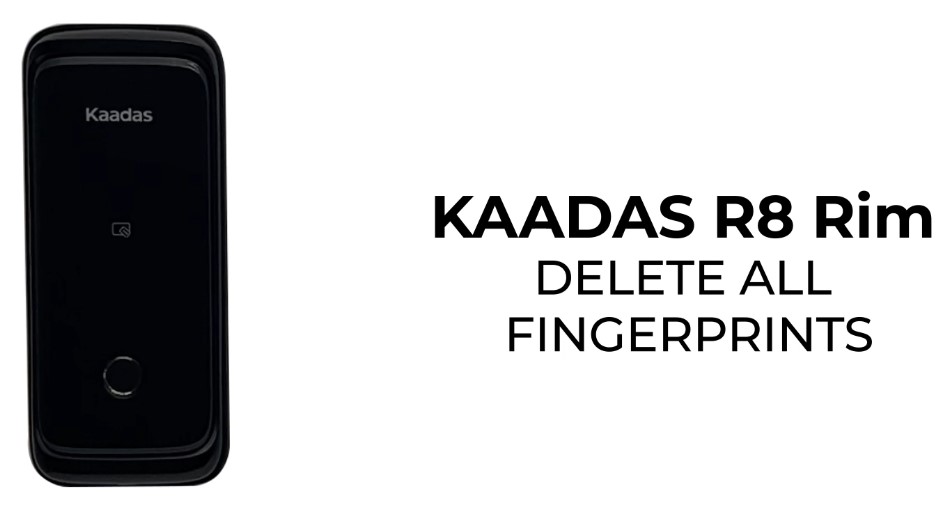
Nếu không nhớ số thứ tự vân tay cần xóa, người dùng có thể xóa toàn bộ vân tay thành viên bằng:
[#] Mã số chủ [#] [3] [3] [2]
Xóa thẻ từ thành viên
Để xóa một thẻ từ cụ thể, chạm để màn hình sáng lên rồi thực hiện:
[#] Mã số chủ [#] [3] [4] [1] Số thứ tự thẻ từ [#]
Nếu không nhớ số thứ tự thẻ, có thể xóa toàn bộ thẻ từ thành viên bằng:
[#] Mã số chủ [#] [3] [4] [2]
Khi xóa toàn bộ dữ liệu, cần kiểm tra kỹ trước khi xác nhận để tránh phải đăng ký lại các phương thức mở cửa đang sử dụng.
3. Kết nối Kaadas R8-5GL với điện thoại qua Bluetooth
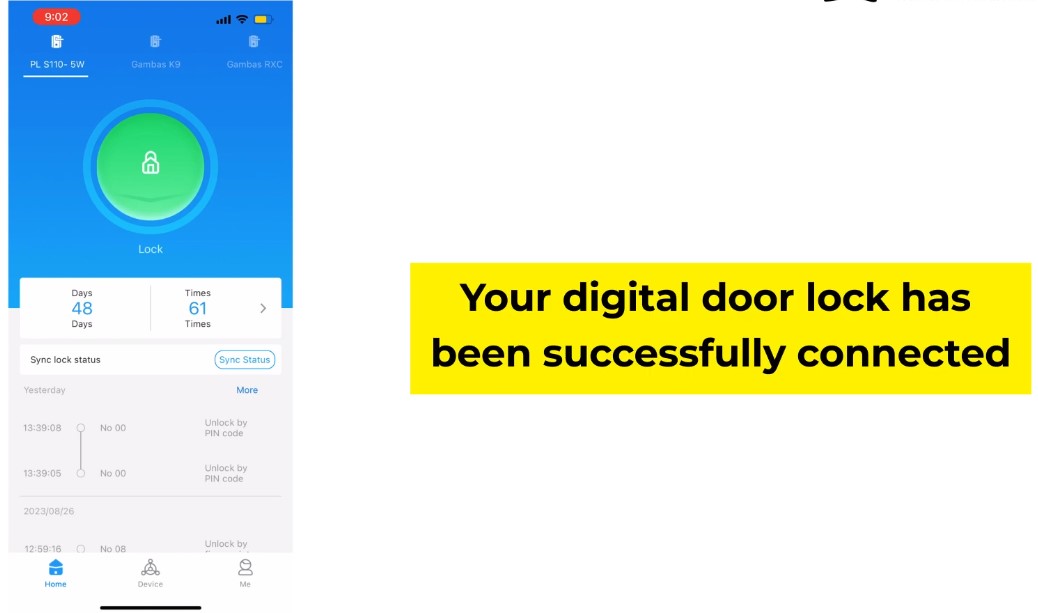
Kaadas R8-5GL có thể kết nối với điện thoại thông qua ứng dụng Kaadas để hỗ trợ quản lý khóa thuận tiện hơn.
Trước tiên, tải ứng dụng Kaadas về điện thoại và đăng ký tài khoản. Sau đó thực hiện các bước:
Bước 1: Mở ứng dụng Kaadas, vào mục Device.
Bước 2: Chọn dấu “+” trên màn hình.
Bước 3: Chọn “Bluetooth Lock”, sau đó chọn “Next” để điện thoại bắt đầu dò tìm khóa.
Bước 4: Trên khóa Kaadas R8-5GL, thực hiện cú pháp:
[#] Mã số chủ [#] [7] [1]
Bước 5: Đưa điện thoại lại gần khóa để thiết bị tiến hành tìm kiếm.
Bước 6: Khi điện thoại tìm thấy khóa, chọn tên khóa tương ứng.
Bước 7: Chọn “Next”, đặt tên cho khóa theo mong muốn rồi nhấn “Save”.
Khi quá trình hoàn tất, điện thoại và khóa Kaadas R8-5GL đã được kết nối với nhau.
4. Cài đặt chế độ đóng mở cho Kaadas R8-5GL
Khóa vân tay Kaadas R8-5GL cho phép lựa chọn chế độ xác thực phù hợp với nhu cầu sử dụng. Người dùng có thể lựa chọn mở cửa bằng một phương thức hoặc kết hợp hai phương thức để tăng mức độ bảo mật.
Chế độ mở cửa riêng biệt
Ở chế độ này, người dùng có thể mở cửa bằng một trong các phương thức gồm mã số, thẻ từ hoặc vân tay.
Các bước thiết lập:
Bước 1: Nhấn # để kích hoạt bàn phím cảm ứng.
Bước 2: Nhập mã chủ rồi nhấn #.
Bước 3: Chọn chế độ mở riêng biệt Single Authentication Mode.
Sau khi cài đặt, người dùng có thể sử dụng mã PIN, thẻ từ RFID hoặc vân tay để mở khóa mà không cần kết hợp thêm phương thức xác thực khác.
Chế độ này phù hợp với gia đình hoặc văn phòng có nhiều người cùng sử dụng khóa, đặc biệt khi ưu tiên thao tác mở cửa nhanh chóng.
Chế độ xác thực hai lớp
Nếu muốn tăng cường bảo mật, người dùng có thể lựa chọn Dual Authentication Mode. Với chế độ này, cần sử dụng đủ hai phương thức xác thực mới có thể mở cửa.
Các bước thực hiện:
Bước 1: Truy cập Admin Mode.
Bước 2: Chọn Dual Mode Setting.
Bước 3: Lựa chọn phương thức xác thực mong muốn:
Vân tay + thẻ từ
Mã số + vân tay
Mã số + thẻ từ
Sau khi kích hoạt, người dùng cần hoàn thành cả hai bước xác thực theo thiết lập trước khi cửa được mở. Đây là lựa chọn phù hợp khi gia đình hoặc văn phòng cần tăng mức độ kiểm soát quyền truy cập.
5. Cài đặt ngày giờ cho khóa Kaadas R8-5GL
Thiết lập ngày giờ chính xác giúp hệ thống hoạt động đồng bộ, đặc biệt đối với các tính năng liên quan đến thời gian, lịch sử mở cửa và quản lý truy cập.
Cài đặt giờ
Bước 1: Nhấn # để bật bàn phím cảm ứng.
Bước 2: Nhập mã quản trị Master PIN rồi nhấn #.
Bước 3: Chọn System Settings → Set Time.
Bước 4: Sử dụng phím ▲ và ▼ để điều chỉnh giờ và phút, sau đó nhấn # để lưu.
Kaadas R8 sử dụng định dạng 24 giờ. Ví dụ, 21:30 tương ứng với 9 giờ 30 phút tối.
Cài đặt ngày tháng
Để thiết lập ngày tháng, truy cập:
System Settings → Set Date
Sau đó nhập ngày, tháng và năm theo thứ tự hiển thị trên màn hình rồi nhấn # để xác nhận.
Người dùng nên kiểm tra lại ngày giờ định kỳ, đặc biệt sau khi thay pin khóa, nhằm đảm bảo thông tin thời gian được thiết lập chính xác.
6. Lưu ý khi sử dụng Kaadas R8-5GL
Trong quá trình sử dụng, người dùng nên ghi nhớ và bảo quản mã số chủ cẩn thận vì đây là thông tin cần thiết cho hầu hết thao tác quản lý trên khóa. Khi đăng ký thành viên, nên ghi lại số thứ tự của mã số, vân tay và thẻ từ để thuận tiện khi cần xóa từng người dùng.
Nếu lựa chọn chế độ xác thực hai lớp, cần đảm bảo người sử dụng có đầy đủ hai phương thức đã đăng ký. Đồng thời, nên kiểm tra ngày giờ sau khi thay pin để hệ thống ghi nhận thông tin chính xác.
Thực hiện đúng các bước trên sẽ giúp khóa thông minh Kaadas R8-5GL được thiết lập đầy đủ, thuận tiện cho việc quản lý người dùng và đáp ứng tốt nhu cầu bảo mật của gia đình hoặc văn phòng.
Tham khảo thêm: https://bpsvietnam.umso.co/blog/quy-trinh-tu-van-va-lap-dat-khoa-dien-tu-kaadas-r8-tai-bps-viet-nam